
Hướng dẫn cài đặt Camera YooSee trên máy tính không bị lỗi
Ngoài chức năng xem Camera YooSee qua internet không dây trên điện thoại thông qua ứng dụng (app) YooSee, bạn cũng có thể xem và lưu hình camera để xem ngay trên máy tính laptop (desktop PC) hoặc máy tính xách tay (laptop). Bài viết sẽ hướng dẫn bạn tải và cài đặt ứng dụng của phần mềm CMS YooSee xem trực tiếp hình ảnh camera trên máy tính theo các bước bên dưới.
Hỗ trợ kỹ thuật 0 .9 .8 .7 .2 .3 .8 .2 .3 .9
Trước tiên, bạn cài phần bổ trợ Visual C++ Redistributable Packages for Visual Studio cho máy tính trước khi cài đặt phần mềm CMS YooSee Client để giúp phần mềm hoạt động ổn định và dễ kết nối camera hơn. Trong một số trường hợp, máy tính đã có sẵn Visual C++ thì bạn không cần phải cài đặt Visual C++ nữa.
Tải Visual C++ Redistributable Packages 32bit và 64bit tại link bên dưới.
Nhấn vào nút Download bên dưới để tải về phần mềm CMS YooSee
Một số trường hợp sử dụng trình duyệt coccoc tải file có thể sẽ bị lỗi file cài đặt, bạn có thể tải lại file theo link dự phòng dưới đây
Link download dự phòng
Download “CMS Client (link dự phòng)” view – Downloaded 5247 times – 119 KB
Bản CMS Client YooSee đã được cập nhật phiên bản mới nhất cho phép dán link share camera.
Click đúp chuột vào file CMS vừa tải về để tiến hành cài đặt và thực hiện theo các thao tác trong video dưới đây
Như vậy, các bạn đã cài đặt thành công phần mềm CMS xem Camera không dây Yoosee trên máy tính để bàn, máy tính laptop.
Mọi vấn đề cần trợ giúp thêm, bạn có thể liên hệ zalo 0987238239 hoặc SĐT 02466737007
Bài viết được biên soạn bởi bộ phận Kỹ thuật của www.CameraYooSee.com. Vui lòng ghi rõ “Nguồn từ www.CameraYooSee.com” khi phát hành lại nội dung này.
Nhấn vào nút Download bên dưới để tải về phần mềm CMS Client 1.0.0.9 Setup
Click đúp chuột vào file CMS vừa tải về để tiến hành cài đặt Camera YooSee trên máy tính.

Nhấn “Next”

Nhấn “Install” để tiến hành cài đặt.

Nhấn vào nút “Finish” để hoàn thành quá trình cài đặt chương trình.

Sau khi phần mêm trên máy tính mở lên, bạn nhấn vào “Select language” và chọn ngôn ngữ là English, sau đó nhấn tiếp vào nút OK để mở chương trình. Khi chương trình được mở, nhấn chuột phải vào “Device list”, chọn “Add area” như hình dưới đây. Sau đó cửa sổ Area hiện ra, nhập vào chữ “Camerayoosee 1” hay bất cứ ký tự nào mà bạn muốn, sau đó các bạn nhấn OK.

Sau đó nhấp chuột phải vào “Camerayoosee 1” mà quý khách vừa tạo ở bước trên, chọn vào mục “Add device” để nhập thông số kết nối Camera như hình dưới.

Click vào nút “Manual add device” amp; thực hiện theo tuần tự từ bước 1 đến bước 5 theo hình bên dưới.
Tiến hành nhập thông số kết nối cho Camera như sau:
3C ID: nhập ID mặc định của camera (ID là dãy số được dán trên thân của Camera). Ví dụ ở đây là 2262253O
Device Password: Ở mục này quý khách Nhập vào mật khẩu Camera của bạn(mật khẩu mà bạn tạo trước, xem lại tại đây).
Device Name: Nhập vào tên Camera theo ý thích của bạn, miễn sao cho dễ nhớ
Group Name: vn
Nhấn OK, sau đó nhấn tiếp vào nút “Exit”

Click chuột 2 cái liên tiếp vào Camera mà quý khách vừa tạo thông số để kết nối, đợi từ 10s – 30s để phần mềm kết nối đến Camera mà bạn vừa mới cài đặt.

Để xem hình ảnh trên Camera với chất lượng cao nhất (HD960P), click chuột phải vào Camera, sau đó chọn “”, đợi khoảng 30s – 45s để phần mềm kết nối ổn định chất lượng camera.

Nhấn đúp chuột vào hình camera để phóng to toàn màn hình nếu quý khách muốn xem hình ảnh của camera toàn màn hình máy tính.

Ngoài ra, phần mềm có rất nhiều tính năng, có thể hỗ trợ bạn kết nối với nhiều Camera khác để quản lý. Tối đa mà phần mêm có thể cho phép kết nối cùng lúc lên đến 64 Camera. Để add thêm các Camera khác vào phần mềm, thực hiện tương tự như hướng dẫn.
OK, Bài hướng dẫn cài đặt Camera YooSee trên máy tính không bị lỗi bằng phần mềm CMS xem Camera không dây Yoosee trên máy tính để bàn, máy tính laptop.
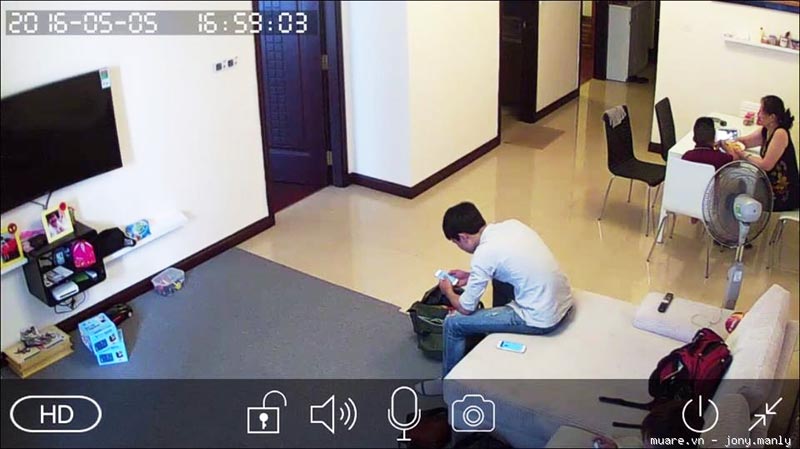
(nguồn Camera YooSee)
Related newss

Camera wifi YooSee,Hướng dẫn ghi hình và xem lại video từ thẻ nhớ
Khi cài đặt Camera wifi YooSee, mặc định của Camera sẽ không tự ghi hình mà bạn cần phải bật chức nă..