Hướng dẫn xem địa chỉ IP trong mạng và default Gateway
Hiện nay có rất nhiều bạn vẫn PM AD hỏi cách dò tìm default Gateway mạng mình thế nào thì hôm nay mình sẽ hướng dẫn các bạn dò tìm địa chỉ IP máy tính và địa chỉ default Gatewway mạng nhà mình là gì? Có rất nhiều cách tìm tuy nhiên ở bài này mình sẽ hướng dẫn các bạn 2 cách thông dụng nhất
Cách 1: Dùng lệnh IPconfig trong CMD
+ Để dùng lệnh này đầu tiên các bạn vào Start -gt; Run (hoặc ấn tổ hợp phim Window + R) sau đó gõ chữ CMD rồi nhấn Enter
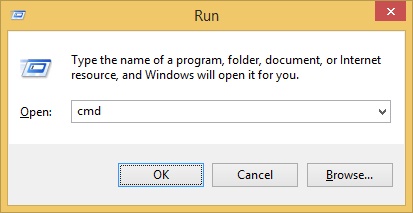
+ Khi gõ xong Enter hoặc OK thì một cửa sổ Command Prompt hiện ra chúng ra gõ lênh ipconfig rồi nhấn
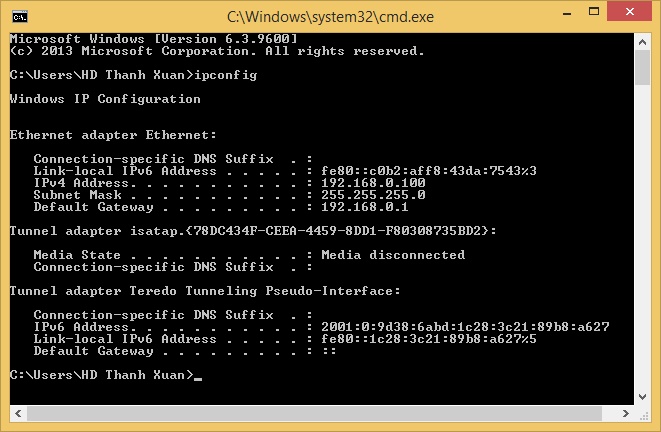
Trong ô đầu tiên chúng ta nhìn thấy
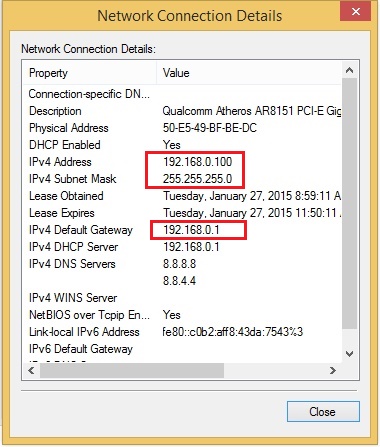
1, Địa chỉ IP của máy tính là 192.168.0.100
2, Subnet Mask của máy tính là 255.255.255.0
3, Getway của mạng là 192.168.0.1
Cách 2: Tìm bình thường trên windows
+ Các bạn có thể tìm bình thường trên windows bằng các vào biểu tượng Network -gt; chuột phải -gt; chọn Properties
+ Sau khi kích vào biểu tượng một cửa sổ Network and Sharing Center xuất hiện ta kích vào Ethernet (Khi ta dùngdây mạng có biểu tượng này còn khi dùng wifi sẽ có biểu tượng wifi ta cứ kích vào đó là đc)
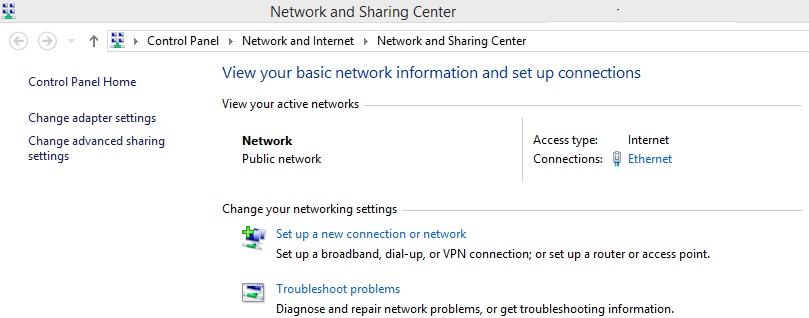
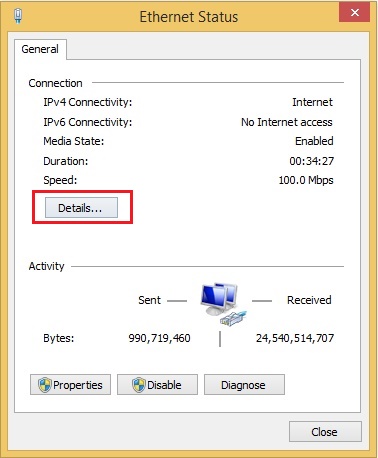
+ Sau khi kích vào đó 1 cửa sổ Ethernet Status hiện ra chúng ta kích vào mục Details… để xem thông tin địa chỉ IP và default gateway
+ Kích xong vào nút Details… thì ta sẽ thây một cửa sổ mới có tên Network Connection Details xuát hiện. Chúng ta đã nhìn thấy địa chỉ IP và default gatewway hiện tai của chúng ta là gì.
Related newss
Hướng dẫn cách mở mạng modem/router để xem camera qua mạng internet
Đối với các kỹ thuật viên lắp đặt camera thì việc " mở mạng " thường được coi như là một "bí kíp" ki..
Tư vấn giải pháp lắp đặt mạng lan, mạng nội bộ, mạng không dây wifi
Với hiểu biết và kinh nghiệm lâu năm trong việc xây dựng hệ thống mạng nội bộ LAN/WAN, các dịch vụ l..
Hướng dẫn cấu hình làm Repeater moderm router Totolink
Áp dụng cho các model N150RA / N151RA / N300RA / N301RA/ N150RB / N300RB/ N300R+ / N302R+ / N300RG /..
Hướng dẫn cài đặt cấu hình moderm, router wifi, wireless totolink
TOTOLINK là thương hiệu của IPTime Hàn Quốc và là một trong những thương hiệu hàng đầu tại Hàn Quốc ..

Chuyển đổi default gateway của máy tính khi kết nối VPN Host-to-LAN
Tính năng VPN trên thiết bị DrayTek là 1 tính năng chuyên nghiệp và hiện nay rất được nhiều doanh ng..
Cách nhận biêt và phân biệt các loại cable Mạng
Khi sử dụng cáp đồng đôi xoắn để truyền dữ liệu trong mạng LAN, người dùng thường không biết phải lự..
10 sai lầm thường gặp khi thiết lập mạng wifi
Khi cấu hình mạng wifi gia đình, bạn có đảm bảo không sai lầm không? Với hầu hết mọi người việc thiế..
Hướng dẫn cấu hình nhanh TOTOLINK N3GR với USB 3G
Bước 1: Kết nối máy tính với TOTOLINK - Có thể kết nối với TOTOLINK N3GR theo 2 cách bên dưới ..
10 thủ thuật tối ưu mạng Wi-Fi
Tối ưu mạng Wi-Fi đòi hỏi kinh nghiệm, đặc biệt với băng tần 2,4 GHz có độ phủ sóng hẹp, dễ can nhiễ..
Hướng dẫn cách đăng kí cài đặt tên miền miễn phí của hãng camera Hikvision
Nếu chúng ta đã có một chiếc đầu ghi camera Hikvision thì chúng ta đừng ngần ngại mà đăng kí một tên..